
Los controladores o drivers son componentes importantes en el funcionamiento de un ordenador. Para solucionar problemas relacionados con ellos, es crucial tener los controladores actualizados. Esto se puede hacer a través de las actualizaciones de Windows o descargando los controladores compatibles desde el sitio web del fabricante. Algunas fallas comunes en los controladores pueden ser resueltas utilizando herramientas especializadas como Display Driver Uninstaller (DDU). Además, existen diversos productos y herramientas adicionales que pueden ayudar en la solución de problemas de controladores, como editores de video, herramientas de control parental y administradores de dispositivos móviles.
¿Qué son los controladores o drivers?
Los controladores, también conocidos como drivers, son programas de software que permiten que el sistema operativo se comunique con los diferentes componentes de hardware de una computadora. Actúan como intermediarios, facilitando la interacción entre el software y el hardware.
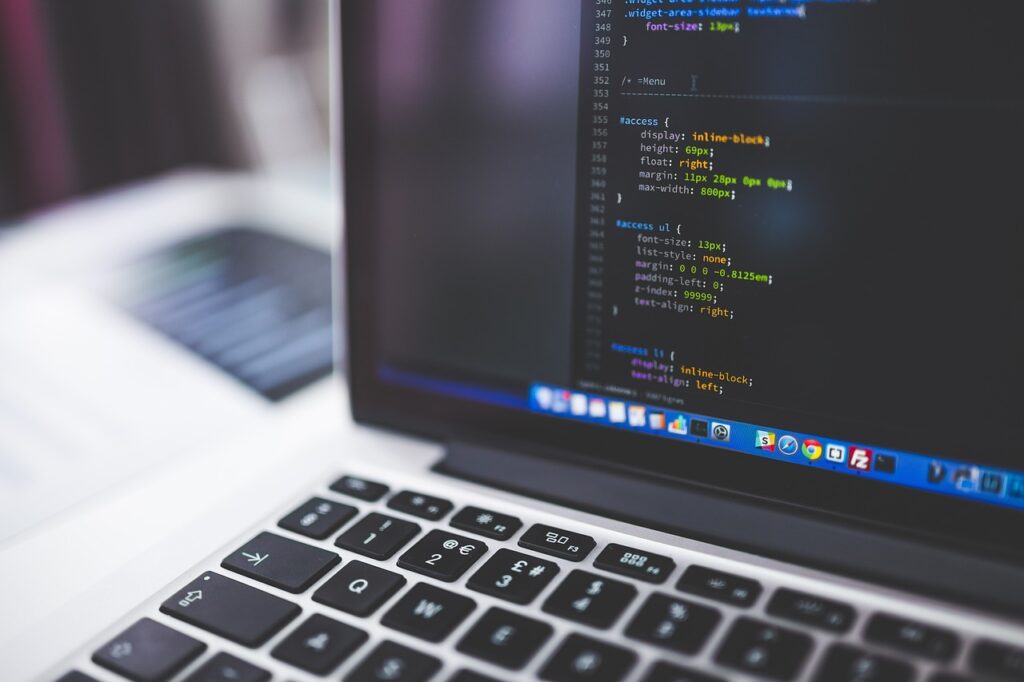
Controladores genéricos y específicos
Existen dos tipos de controladores: genéricos y específicos. Los controladores genéricos son programas básicos que funcionan con una amplia gama de dispositivos similares. Por otro lado, los controladores específicos están diseñados para dispositivos o componentes específicos, optimizando su rendimiento y funcionalidad.
Importancia de tener los controladores actualizados
Es crucial tener los controladores actualizados en tu ordenador. Las actualizaciones de controladores suelen incluir mejoras de rendimiento, correcciones de errores y nuevas características para los componentes de hardware. Mantener los controladores al día asegura un funcionamiento más suave y estable de los dispositivos y evita posibles conflictos entre el software y el hardware.
Cómo actualizar los controladores en Windows 10
Actualizaciones de Windows y Windows Update
Una forma sencilla de mantener los controladores actualizados en Windows 10 es mediante las actualizaciones de Windows. Windows Update es una función integrada en el sistema operativo que busca y descarga automáticamente las actualizaciones más recientes para los controladores y otros componentes del sistema.
Para acceder a Windows Update, sigue estos pasos:
- Ve al menú de Inicio y selecciona “Configuración”.
- Haz clic en la opción “Actualización y seguridad”.
- En el menú de la izquierda, selecciona “Windows Update”.
- Haz clic en el botón “Buscar actualizaciones” y espera a que Windows busque las actualizaciones disponibles.
Una vez completada la búsqueda, Windows mostrará las actualizaciones disponibles para tu sistema. Asegúrate de seleccionar y descargar todas las actualizaciones de controladores disponibles.
Descarga de controladores desde el sitio web del fabricante
Si las actualizaciones de Windows no resuelven el problema con los controladores, es recomendable visitar el sitio web del fabricante del dispositivo o componente en cuestión.
En el sitio web del fabricante, busca la sección de soporte o descargas. Allí deberías encontrar los controladores disponibles para tu modelo específico de dispositivo o componente. Asegúrate de descargar el controlador más reciente y compatible con tu sistema operativo y la arquitectura de tu equipo (32 bits o 64 bits).
Una vez descargado el controlador, puedes ejecutar el archivo de instalación y seguir las instrucciones proporcionadas por el fabricante para completar la actualización.
Recuerda que es importante realizar una actualización completa de los controladores de tu equipo, ya que un controlador desactualizado o incompatible puede causar problemas de funcionamiento y rendimiento.
Solución de problemas comunes de controladores en Windows 10
Fallas de controladores y sus posibles soluciones
En ocasiones, los controladores pueden presentar fallas que afectan el funcionamiento adecuado de los componentes de tu equipo con Windows 10. Algunas de las fallas más comunes incluyen pantallas azules, bloqueos, errores de visualización o problemas de conectividad. A continuación, se presentan algunas posibles soluciones:
- Verifica que los controladores estén actualizados. Utiliza Windows Update para buscar y descargar las últimas actualizaciones disponibles para tu sistema operativo.
- Visita el sitio web del fabricante del equipo y busca los controladores específicos para tu modelo. Descarga e instala los controladores compatibles con tu sistema operativo y arquitectura.
- Realiza una desinstalación y reinstalación del controlador problemático. Accede al Administrador de dispositivos, haz clic derecho en el dispositivo con el controlador fallido y selecciona “Desinstalar”. Luego, reinicia el equipo y Windows debería reinstalar automáticamente el controlador.
- Restaura el sistema a un punto anterior. Si el problema comenzó después de una actualización o instalación de software, puedes utilizar la función de Restaurar sistema para regresar a un estado previo donde el controlador funcionaba correctamente.
Uso de herramientas como Display Driver Uninstaller (DDU)
Display Driver Uninstaller (DDU) es una aplicación portable que puede ser de gran ayuda para solucionar problemas relacionados con los controladores de vídeo. Esta herramienta te permite desinstalar por completo los controladores de vídeo existentes en tu sistema y realizar una instalación limpia. Asegúrate de utilizar DDU en modo seguro para evitar conflictos.
Para utilizar DDU, sigue estos pasos:
- Descarga la última versión de DDU desde el sitio web oficial.
- Reinicia tu computadora en modo seguro. Puedes hacerlo presionando la tecla “F8” antes de que aparezca el logotipo de Windows durante el arranque.
- Ejecuta DDU y selecciona el controlador de vídeo que deseas desinstalar.
- Haz clic en “Limpiar y reiniciar” para eliminar por completo los controladores existentes.
- Una vez que el proceso haya finalizado, reinicia tu sistema y procede a instalar los controladores actualizados para tu tarjeta de video.
Utilizando estas soluciones y herramientas, podrás resolver los problemas comunes relacionados con los controladores en tu sistema con Windows 10. Recuerda siempre verificar la compatibilidad de los controladores, mantenerlos actualizados y realizar las instalaciones adecuadas para un funcionamiento óptimo de tu equipo.
Productos relacionados y herramientas adicionales
Editar vídeo, convertir y grabar pantalla
Existen diferentes herramientas que pueden ser de gran utilidad a la hora de solucionar problemas relacionados con controladores. Entre ellas se encuentran los editores de vídeo, convertidores y grabadores de pantalla. Estas herramientas permiten editar y convertir vídeos en diferentes formatos, así como grabar la pantalla del ordenador para realizar tutoriales o capturar momentos importantes. Algunas aplicaciones populares en esta categoría incluyen Adobe Premiere Pro, HandBrake y OBS Studio.
Herramientas de control y supervisión parental
En el ámbito de la seguridad y el control parental, existen herramientas que permiten supervisar y limitar el uso de dispositivos por parte de los más pequeños. Estas aplicaciones ofrecen funciones de control y supervisión, como el bloqueo de contenidos inapropiados, el establecimiento de límites de tiempo de uso y la monitorización de actividades en línea. Algunas opciones reconocidas en este campo son Norton Family, Kaspersky Safe Kids y Qustodio.
Administradores de dispositivos móviles y herramientas de transferencia de datos
Para aquellos que deseen gestionar sus dispositivos móviles y realizar transferencias de datos sin problemas, existen administradores que facilitan estas tareas. Estas herramientas permiten realizar copias de seguridad, transferir archivos entre dispositivos y gestionar el contenido de manera eficiente. Algunos ejemplos de administradores de dispositivos móviles son iMobie AnyTrans, Syncios Manager y Wondershare MobileGo.

