
Si tu ordenador presenta problemas con el sonido, existen diferentes pasos que puedes seguir para solucionarlo. En primer lugar, verifica los ajustes de volumen y los cables de audio. También asegúrate de que los altavoces o auriculares estén funcionando correctamente. Si el problema persiste, es posible que debas actualizar o reinstalar los controladores de sonido. Además, verifica el estado físico del conector de audio y prueba con otros puertos disponibles. Puedes utilizar herramientas de diagnóstico de sonido y, si es necesario, recurrir a servicios de asistencia técnica especializada.
Verificación inicial del sonido en el ordenador
Antes de comenzar a solucionar problemas de sonido en tu ordenador, es importante realizar una verificación inicial para identificar posibles causas del inconveniente. A continuación, te mostramos los pasos a seguir:
Comprobar los ajustes de volumen
El primer paso es verificar los ajustes de volumen en tu ordenador. Asegúrate de que el volumen no esté silenciado y de que esté configurado en un nivel adecuado. Puedes encontrar el control de volumen en la barra de tareas o en el panel de configuración de sonido.
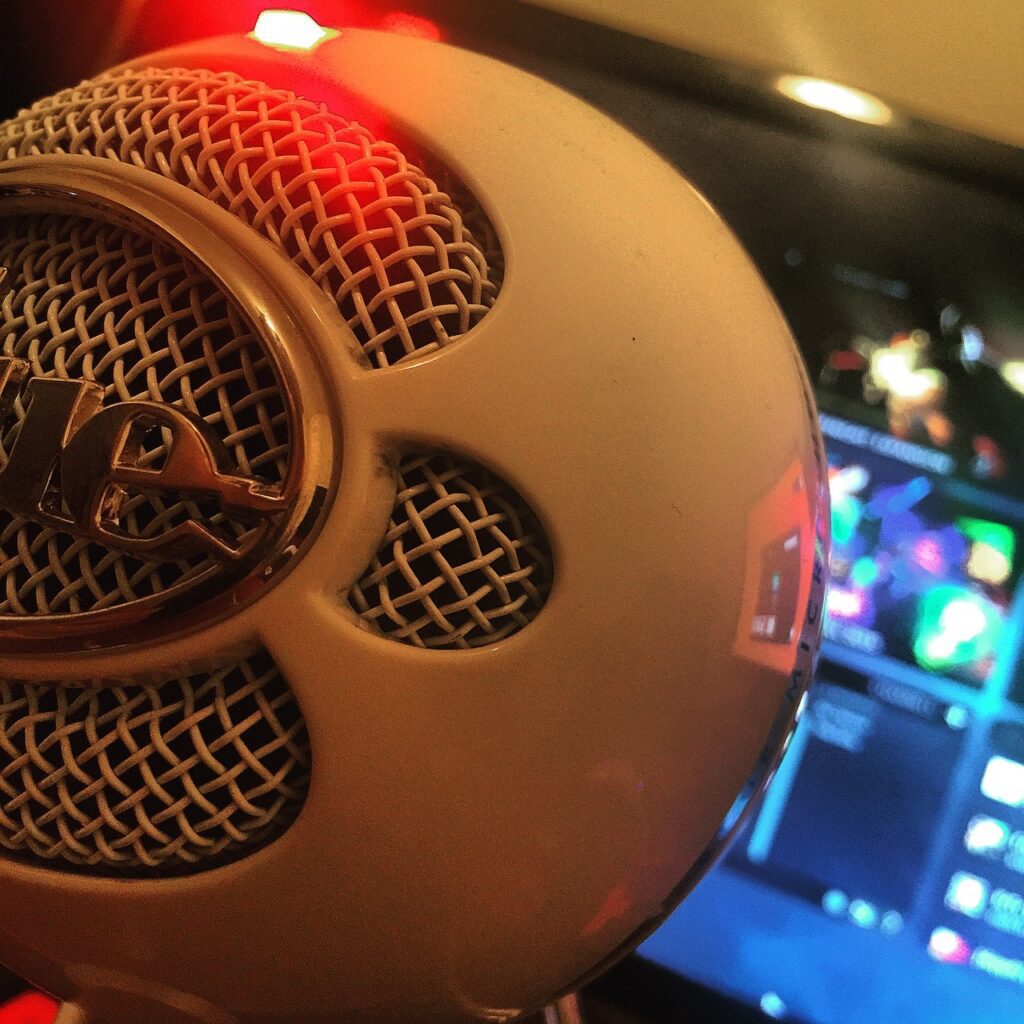
Verificar los cables de audio y conexiones
Comprueba que todos los cables de audio estén correctamente conectados. Asegúrate de que los cables estén en buen estado y que estén conectados a los puertos correspondientes. También asegúrate de que no haya cables sueltos o conexiones flojas.
Comprobar los altavoces o auriculares
Si estás utilizando altavoces externos o auriculares, verifica que estén correctamente conectados y funcionando correctamente. Asegúrate de que los altavoces estén encendidos, no estén muteados y que el cable esté conectado de forma segura. En el caso de los auriculares, verifica que estén correctamente conectados al puerto de audio correspondiente.
Realizar estos pasos de verificación inicial te permitirá identificar posibles problemas relacionados con los ajustes de sonido, cables de audio, conexiones y dispositivos de salida de sonido. Si después de realizar estas comprobaciones el problema persiste, podrás continuar con las siguientes soluciones específicas para solucionar problemas relacionados con los controladores de sonido, conector de audio y utilizar herramientas de diagnóstico.
Solucionar problemas de controladores de sonido
En ocasiones, los problemas de sonido en el ordenador pueden estar relacionados con los controladores. Aquí te mostramos algunas soluciones para abordar este problema.
Actualización de controladores de sonido
Es importante mantener los controladores de sonido actualizados para garantizar un funcionamiento óptimo del sonido en el ordenador. Puedes hacerlo de las siguientes maneras:
- Visita el sitio web del fabricante de tu tarjeta de sonido y busca la sección de controladores o descargas.
- Busca el modelo específico de tu tarjeta de sonido y descarga la última versión del controlador disponible.
- Ejecuta el archivo de instalación y sigue las instrucciones para actualizar los controladores.
Reinstalación de controladores de sonido
Si actualizar los controladores no resuelve el problema, puedes probar a reinstalarlos. Sigue estos pasos:
- Abre el Administrador de Dispositivos. Puedes acceder a él escribiendo “Administrador de Dispositivos” en el menú de inicio.
- Busca la categoría “Controladoras de sonido, video y juegos” y haz clic en el signo “+” para expandirla.
- Haz clic derecho sobre el dispositivo de sonido y selecciona “Desinstalar dispositivo”. Confirma la desinstalación.
- Reinicia tu ordenador.
- Después de reiniciar, Windows debería reconocer automáticamente el dispositivo y reinstalar los controladores.
Verificación de conflictos de controladores
En algunos casos, puede haber conflictos entre los controladores de sonido y otros dispositivos o programas. Para verificar y resolver posibles conflictos, sigue estos pasos:
- Ve al Administrador de Dispositivos como se mencionó anteriormente.
- Haz clic derecho en el dispositivo de sonido y selecciona “Propiedades”.
- En la pestaña “Controlador”, haz clic en “Desinstalar dispositivo”.
- Marca la casilla que dice “Eliminar el software del controlador de este dispositivo” y haz clic en “Desinstalar”.
- Reinicia tu ordenador y vuelve a instalar los controladores de sonido según las instrucciones proporcionadas por el fabricante o utilizando el paso de reinstalación de controladores mencionado anteriormente.
Sigue estos pasos para solucionar problemas relacionados con los controladores de sonido en tu ordenador. Si el problema persiste, es recomendable buscar asistencia técnica especializada. Recuerda que tener los controladores actualizados es fundamental para disfrutar de un sonido adecuado en tu ordenador.
Solucionar problemas con el conector de audio
Limpiar el conector de audio
En ocasiones, el problema de sonido en un ordenador puede estar relacionado con suciedad o polvo acumulado en el conector de audio. Para solucionarlo, es recomendable limpiar el conector con cuidado. Utiliza un hisopo de algodón ligeramente humedecido con alcohol isopropílico para limpiar suavemente el área del conector. Asegúrate de que el conector esté completamente seco antes de volver a utilizarlo.
Verificar el estado físico del conector
Es importante revisar si el conector de audio presenta algún daño físico visible, como dobleces, roturas o corrosión. Si se detecta algún problema en el conector, es recomendable reemplazarlo por otro nuevo para solucionar los problemas de sonido. Si el conector parece estar en buen estado, continúa con la siguiente subsección para probar con otros puertos de audio disponibles.
Probar con otros puertos de audio disponibles
En algunos casos, el problema de sonido puede estar relacionado con un fallo en el propio puerto de audio. Para determinar si este es el caso, prueba conectando tus altavoces, auriculares o dispositivos de sonido en otros puertos de audio disponibles en tu ordenador. Si el sonido funciona correctamente en un puerto diferente, es posible que el puerto original esté defectuoso. Puedes optar por utilizar el puerto alternativo o buscar asistencia técnica para reparar el puerto mencionado.
Utilizar herramientas y programas de diagnóstico
Para solucionar problemas de sonido en tu ordenador, existen herramientas y programas de diagnóstico que pueden ayudarte en el proceso de reparación. A continuación, te mostramos algunas opciones que pueden facilitar la detección y solución de los problemas:
Uso del solucionador de problemas de Windows
El sistema operativo Windows cuenta con una herramienta integrada llamada “Solucionador de problemas de sonido”. Esta herramienta te guiará a través de un proceso de diagnóstico y solución de problemas en busca de las posibles razones por las que el sonido no funciona correctamente en tu ordenador. Para utilizarla, simplemente sigue los pasos que se te indican y permite que la herramienta realice las correcciones necesarias.
Aplicaciones de diagnóstico de sonido
Además de las herramientas integradas en el sistema operativo, existen diversas aplicaciones de diagnóstico de sonido disponibles en el mercado. Estas aplicaciones ofrecen funciones más avanzadas y detalladas para identificar y solucionar problemas específicos de audio en tu ordenador. Algunas de las aplicaciones recomendadas incluyen Sound Forge, Realtek HD Audio Manager y Audacity. Descarga e instala la aplicación que consideres más adecuada para tu situación y sigue las instrucciones proporcionadas para ejecutar un diagnóstico completo.
Recuperación de archivos de sonido corruptos
Si sospechas que el problema de sonido en tu ordenador se debe a archivos de sonido corruptos, existen programas especializados en la recuperación de estos archivos. Estas aplicaciones escanean tu sistema en busca de archivos de sonido dañados o corruptos, y realizan acciones para intentar repararlos o recuperar su contenido. Algunos programas populares en esta categoría son Stellar Phoenix Video Repair, MP3 Recovery Tool y Recovery Toolbox for Audio Files. Descarga e instala la herramienta adecuada para el tipo de archivo de sonido que necesites recuperar y sigue las instrucciones proporcionadas para llevar a cabo la recuperación.
Utilizar herramientas y programas de diagnóstico puede ser de gran utilidad para identificar y solucionar problemas de sonido en tu ordenador. Recuerda seguir las indicaciones de cada herramienta o programa de manera adecuada y, en caso de duda, puedes buscar asistencia técnica especializada para obtener ayuda adicional en el proceso.
Recurrir a servicios de asistencia técnica especializada
Si has probado las soluciones anteriores y el problema de sonido en tu ordenador persiste, es hora de buscar servicios de asistencia técnica especializada. Aquí te presentamos algunas opciones:
Contactar con el servicio de atención al cliente del fabricante
Una opción es comunicarte directamente con el servicio de atención al cliente del fabricante de tu ordenador. Ellos suelen contar con personal capacitado para ayudarte con problemas técnicos, incluyendo aquellos relacionados con el sonido.
Buscar soporte en foros o comunidades en línea
Otra alternativa es buscar ayuda en foros o comunidades en línea especializadas en reparación de ordenadores. Muchas veces encontrarás a otras personas que han enfrentado problemas similares y pueden ofrecerte consejos o soluciones prácticas.
Solicitar ayuda profesional si es necesario
En algunos casos, puede ser necesario recurrir a un técnico especializado en reparación de sistemas de sonido de ordenadores. Estos profesionales tienen el conocimiento y las herramientas necesarias para identificar y solucionar problemas más complejos. Puedes buscar servicios de reparación en tu localidad o consultar recomendaciones de confianza.
Recuerda que, en ocasiones, es preferible contar con la ayuda de expertos para garantizar una solución eficaz y duradera a los problemas de sonido en tu ordenador.

