
La desfragmentación de disco duro es clave para mejorar el rendimiento y liberar espacio. Consiste en reorganizar los archivos y eliminar espacios vacíos. En Windows 10, se accede a través del menú de inicio buscando ‘Desfragmentar y optimizar unidades’. También se puede programar la desfragmentación automática. Otras opciones son el uso de CMD o software profesional. Es importante tener en cuenta que solo los discos duros mecánicos necesitan desfragmentación. Al desfragmentar un disco duro externo, conviene convertir las particiones en NTFS. Cuidar la unidad de disco es esencial para mantener su funcionamiento óptimo.
¿Qué es la desfragmentación de disco duro?
La desfragmentación de disco duro es un proceso fundamental para mejorar el rendimiento y la eficiencia de nuestro dispositivo. Consiste en reorganizar los archivos almacenados en el disco duro, eliminando los espacios vacíos que se generan a medida que borramos archivos.
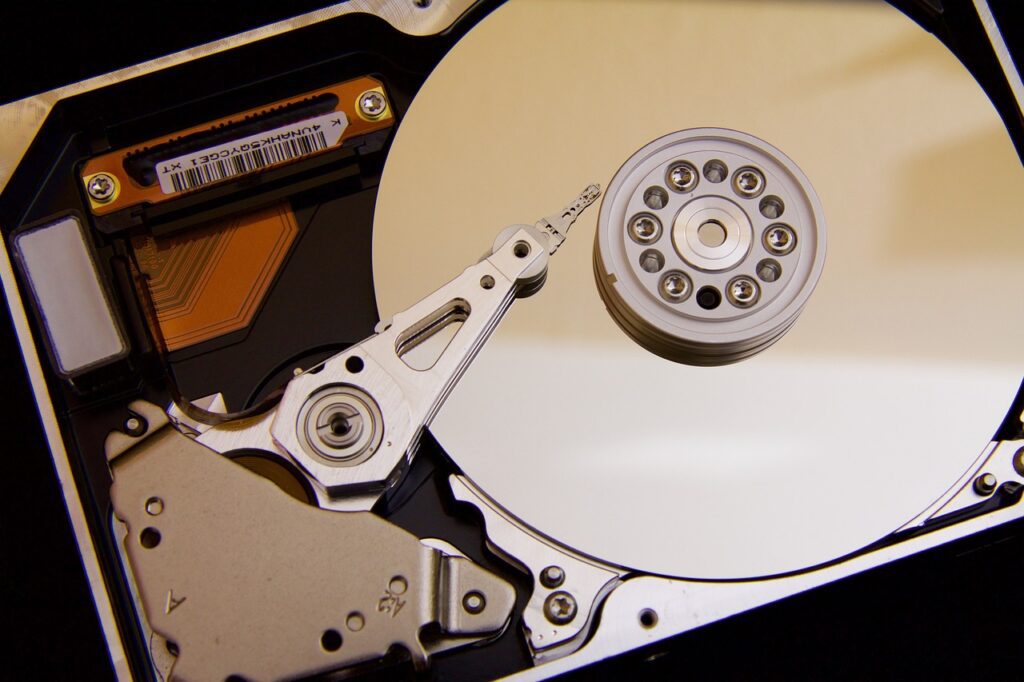
Explicación de la desfragmentación y su importancia
La desfragmentación permite optimizar el acceso a los archivos almacenados en el disco duro. A medida que añadimos, modificamos o eliminamos archivos, estos tienden a fragmentarse y distribuirse en diferentes ubicaciones del disco duro. Esto provoca que el sistema tenga que realizar mayores esfuerzos para acceder a la información, lo que se traduce en una menor velocidad y rendimiento del dispositivo.
La desfragmentación soluciona esta fragmentación reorganizando los archivos de manera contigua, permitiendo al sistema acceder a la información de forma más rápida y eficiente. De esta manera, se mejora el tiempo de respuesta del sistema operativo y se optimiza el rendimiento general del dispositivo.
Diferencia entre discos duros mecánicos y discos en estado sólido (SSD)
Es importante tener en cuenta que la desfragmentación solo es necesaria en discos duros mecánicos, ya que los discos en estado sólido (SSD) no sufren de fragmentación. Los discos SSD utilizan una tecnología diferente que no requiere de la desfragmentación para mantener un buen rendimiento.
Ventajas y beneficios de la desfragmentación
Mediante la desfragmentación, podemos obtener varios beneficios para nuestro disco duro, entre ellos:
- Mejora del rendimiento general del dispositivo.
- Mayor velocidad de acceso a los archivos.
- Reducción del tiempo de carga de programas y aplicaciones.
- Optimización del espacio en disco al eliminar espacios vacíos.
Cómo desfragmentar el disco duro en Windows
Acceso a la herramienta de desfragmentación preinstalada en Windows 10
En Windows 10, puedes desfragmentar fácilmente tu disco duro utilizando la herramienta preinstalada. Para acceder a ella, sigue los siguientes pasos:
- Abre el menú de inicio de Windows.
- Busca y selecciona “Desfragmentar y optimizar unidades”.
Programación de la desfragmentación automática
Windows 10 también te ofrece la opción de programar la desfragmentación de manera automática. Para hacerlo, sigue estos pasos:
- Abre la herramienta de desfragmentación siguiendo los pasos anteriores.
- Selecciona la unidad que deseas desfragmentar y haz clic en “Configurar”.
- Marca la casilla “Ejecutar en un programa planificado (recomendado)”.
- Elige la frecuencia y el horario que mejor se adapte a tus necesidades.
- Haz clic en “Aceptar” para guardar la configuración.
Otras alternativas de desfragmentación: CMD y software profesional
Además de la herramienta preinstalada en Windows 10, existen otras alternativas para desfragmentar tu disco duro:
Desfragmentación con CMD
Si estás familiarizado con el uso de la línea de comandos, puedes utilizar CMD para desfragmentar tu disco duro. Sigue estos pasos:
- Abre la ventana de CMD como administrador.
- Escribe el comando “defrag C:” (donde “C” es la letra de la unidad que deseas desfragmentar) y presiona Enter.
Software profesional: AOMEI Partition Assistant Professional
Otra opción es utilizar un software profesional como AOMEI Partition Assistant Professional. Este programa ofrece características avanzadas y una interfaz fácil de usar para desfragmentar tu disco duro de manera eficiente.
Recuerda que la desfragmentación es necesaria solo en discos duros mecánicos, ya que los discos en estado sólido (SSD) no sufren de fragmentación.
Cuida la salud de tu disco duro y mantén un rendimiento óptimo a través de la desfragmentación regular. Sigue las recomendaciones anteriores para desfragmentar tu disco duro en Windows y aprovecha al máximo tu dispositivo.
Recomendaciones y consideraciones adicionales
Conversión de particiones en NTFS antes de desfragmentar un disco duro externo
Antes de desfragmentar un disco duro externo, es importante asegurarse de que todas las particiones estén configuradas en el sistema de archivos NTFS. Esto se debe a que la desfragmentación en NTFS es más eficiente y precisa, brindando mejores resultados en términos de rendimiento. Para convertir las particiones en NTFS, se puede utilizar la herramienta de gestión de discos en Windows.
Pasos a seguir para desfragmentar un disco duro correctamente
Desfragmentar un disco duro correctamente requiere seguir algunos pasos para garantizar el proceso sea exitoso. En primer lugar, es recomendable cerrar todos los programas y procesos que estén utilizando la unidad de disco. Luego, se debe acceder a la herramienta de desfragmentación en Windows 10 y seleccionar la unidad que se desea desfragmentar. Es importante tener en cuenta que el tiempo que lleva el proceso puede variar dependiendo del tamaño del disco y del nivel de fragmentación presente. Una vez finalizada la desfragmentación, reiniciar el dispositivo es aconsejable para aplicar los cambios correctamente.
Cuidado de la unidad de disco a través de la desfragmentación
La desfragmentación no solo mejora el rendimiento del disco duro, sino que también ayuda a cuidar su salud y prolongar su vida útil. Al eliminar los espacios vacíos y reorganizar los archivos, se reduce el tiempo de acceso a los datos, lo que reduce el desgaste del disco y evita errores de lectura o escritura. Es recomendable establecer una programación regular para la desfragmentación, dependiendo del nivel de uso y fragmentación del disco duro. Adicionalmente, mantener el disco duro limpio de archivos innecesarios y realizar copias de seguridad periódicas contribuye a mantenerlo en óptimas condiciones.

